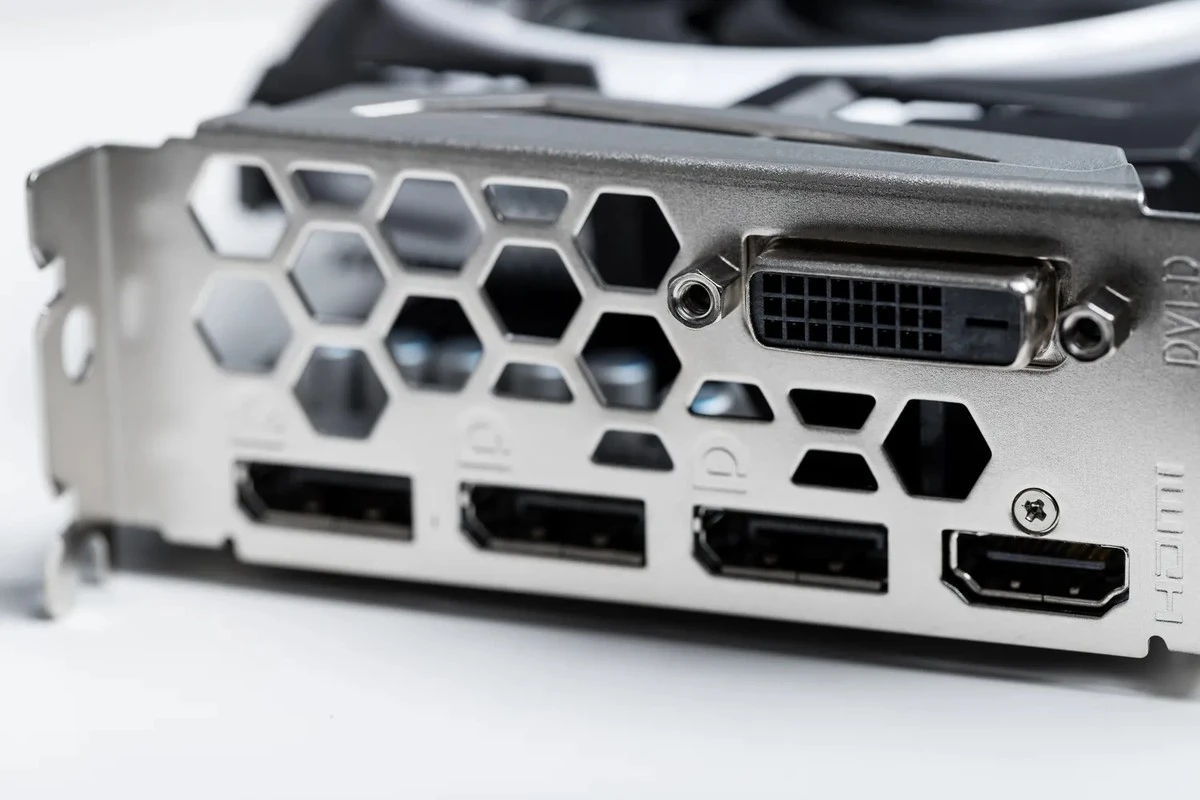

Koupili jste si špičkový monitor s vysokou obnovovací frekvencí a věrnými barvami, ale obraz se vám pořád zdá „obyčejný“? Možná jste se stali obětí klasické chyby: sáhli jste po prvním kabelu, který vám přišel pod ruku. Špatná volba konektoru dokáže srazit výkon drahého hardwaru na polovinu.
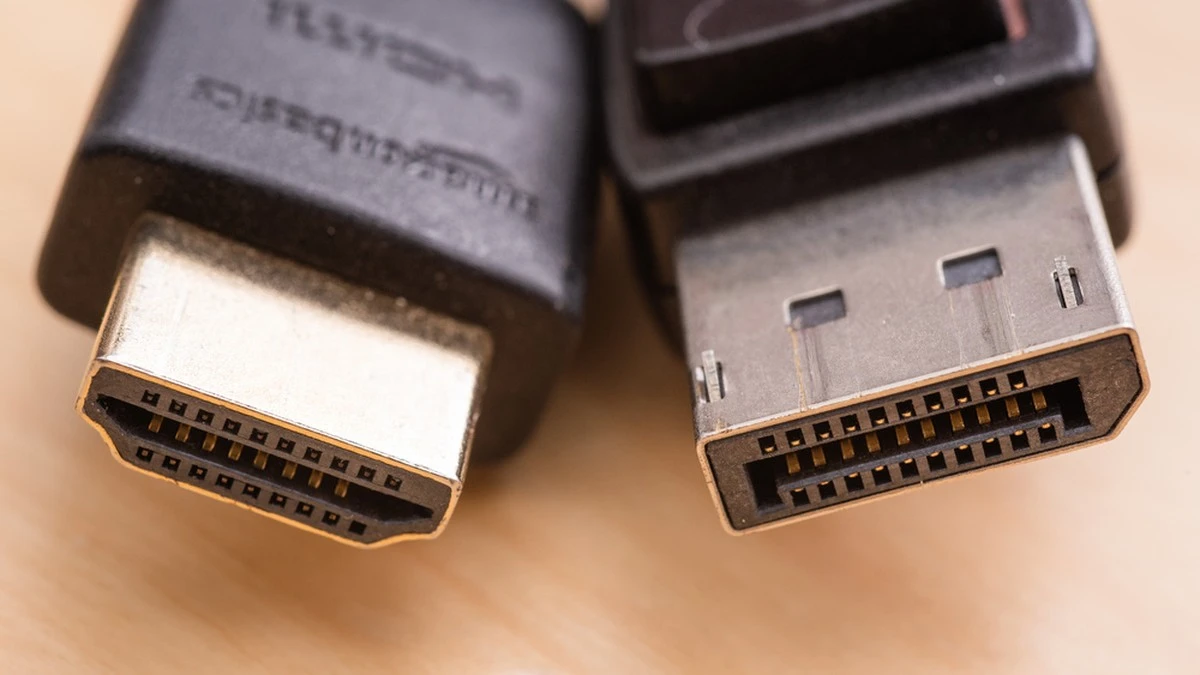
V mé praxi se neustále setkávám s uživateli, kteří si stěžují na trhání obrazu v aplikacích nebo nízké rozlišení, přitom stačí jen přepojit kabel o dva centimetry vedle. HDMI, DisplayPort a USB-C sice vypadají jako moderní standardy, ale každý z nich hraje úplně jinou ligu.
DisplayPort: Skrytý favorit pro ty, kdo chtějí rychlost
Pokud máte doma herní sestavu s pořádnou grafickou kartou, DisplayPort by měl být vaší první volbou. Zatímco v Česku je v domácnostech nejrozšířenější HDMI (protože ho najdete v každém televizoru), DisplayPort je pro monitor tím, čím je turbo pro motor.
- Plynulost bez kompromisů: Právě tento konektor nejlépe spolupracuje s technologiemi jako G-Sync a FreeSync.
- Vysoké hertzy: Pokud váš monitor slibuje 144 Hz nebo 240 Hz, přes starší HDMI se k nim pravděpodobně ani nepřiblížíte.
- Řetězení (Daisy Chain): Málokdo ví, že díky DisplayPortu můžete propojit dva monitory mezi sebou a do počítače vést jen jeden kabel.
HDMI je králem obýváku, ale u PC naráží na limity
HDMI potkáte v každém českém elektru. Je to univerzální voják pro televize, Netflix nebo PlayStation. Ale pozor – není HDMI jako HDMI. Starší verze kabelu vám prostě 4K rozlišení v plné plynulosti nepřenese.
Zajímavé články:
Mimochodem, HDMI má skvělou funkci eARC, která posílá zvuk do vašeho domácího kina v té nejvyšší kvalitě. Pokud ale plánujete hrát kompetitivní střílečky na PC, může vás HDMI brzdit kvůli nižší propustnosti dat u starších verzí 1.4 nebo 2.0.
USB-C: Jeden kabel vládne všemu (pokud máte štěstí)
Moderní kancelářská práce vyžaduje minimalismus. USB-C je v tomto směru geniální: dokáže monitor napájet, přenášet obraz i data z klávesnice zároveň. Ale je tu háček, na který mnoho lidí narazí až po zapojení.
Není totiž každé USB-C stejné. Některé porty na notebooku slouží jen k nabíjení, jiné jen k přenosu dat. Pokud u svého portu nevidíte ikonku blesku (Thunderbolt) nebo malého monitoru (DisplayPort Alt Mode), obraz z něj prostě nedostanete.
Praktický tahák: Co kam zapojit?
Abychom to zjednodušili, zapamatujte si toto pravidlo tří:
- Hry na PC: Vždy použijte DisplayPort. Je stabilnější při vysokém zatížení.
- Konzole a TV: HDMI (ideálně verze 2.1 pro nejnovější PS5 a Xbox).
- Notebook v kanceláři: USB-C. Zbavíte se hromady kabelů na stole.
Předtím, než začnete obviňovat monitor z nekvalitního obrazu, zkuste vyměnit kabel. Možná zjistíte, že jste celou dobu používali jen zlomek toho, za co jste zaplatili. A jaký konektor právě teď vede do vašeho monitoru vy?